Introduction
Les professionnels du droit font face à un défi constant : le processus chronophage de conversion des informations clients en documents judiciaires correctement formatés. L’un des documents les plus fondamentaux du contentieux civil est le pleading paper, qui constitue la base de la présentation des affaires devant le tribunal. Créer ces documents manuellement à partir de formulaires de prise en charge client implique une saisie de données répétitive, du formatage, et un risque important d’erreur humaine.
Un pleading paper est un document judiciaire déposé au début d’une affaire qui présente la position de votre client, qu’il s’agisse d’une demande ou d’une défense. Ce document démontre clairement au tribunal et aux parties adverses ce qui se serait produit, en fournissant le fondement factuel de votre dossier. Bien que les pleading papers ne contiennent pas toutes les preuves que vous présenterez au procès, ils établissent le cadre essentiel qui définit ce qui doit être prouvé si l’affaire devait être jugée.
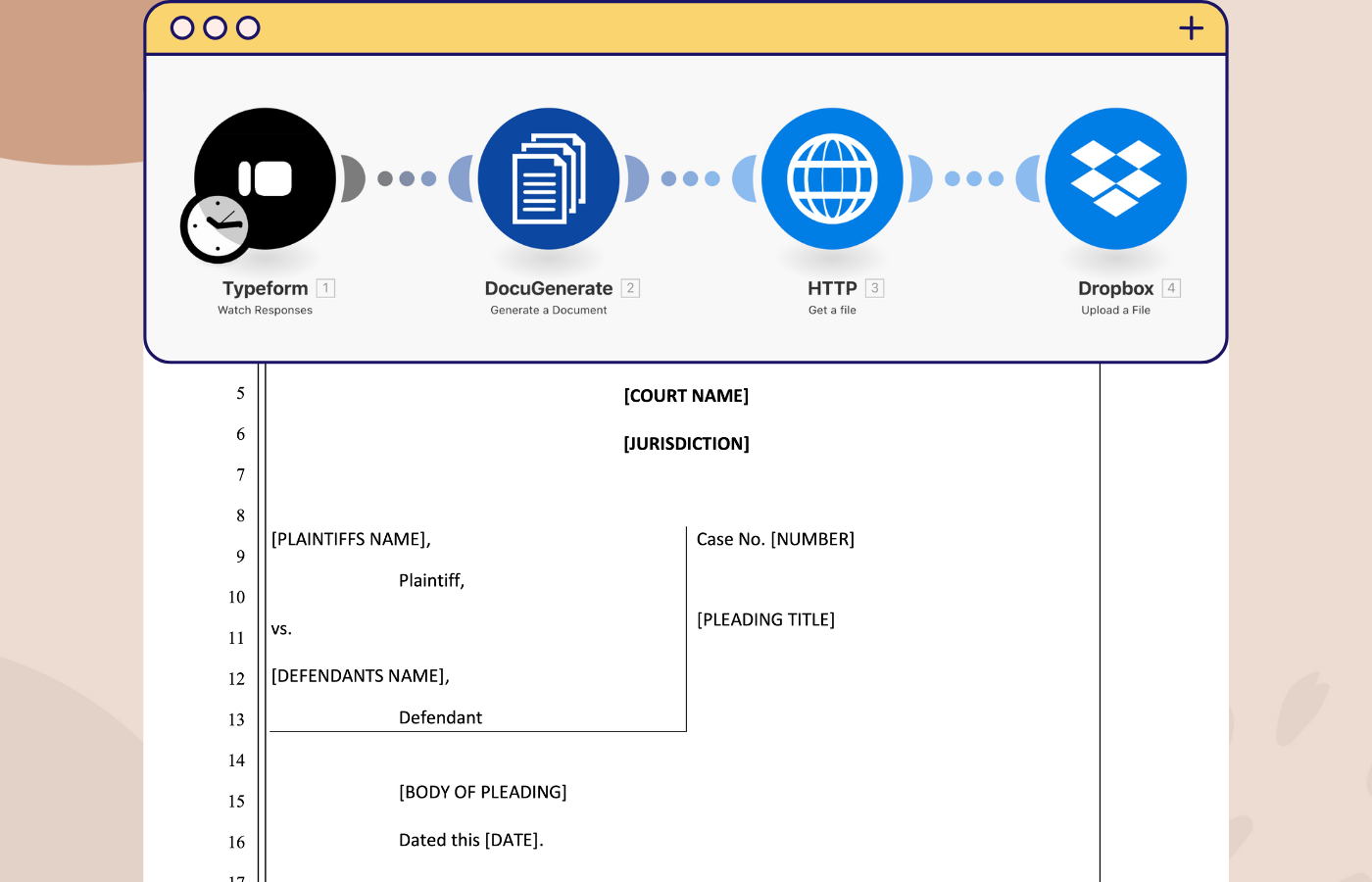
Ce tutoriel vous montrera comment créer un flux de travail automatisé qui transforme directement les données de prise en charge client en pleading papers correctement formatés. Nous utiliserons trois outils puissants : Typeform pour la collecte des données clients, Make pour l’automatisation du flux de travail, et DocuGenerate pour la génération de documents. Le système résultant créera automatiquement des pleading papers en PDF et les stockera dans Dropbox pour un accès facile et une distribution aux clients.
Bien que les implémentations réelles puissent s’intégrer à des systèmes spécialisés de gestion de dossiers juridiques, ce tutoriel utilise des outils accessibles qui démontrent les principes fondamentaux. Le flux de travail d’automatisation que nous allons construire peut facilement être adapté pour fonctionner avec des plateformes logicielles juridiques plus sophistiquées, ou modifié pour envoyer les documents vers différents systèmes de stockage selon les besoins spécifiques de votre cabinet.
Comprendre les Exigences des Pleading Papers
Avant de se lancer dans l’automatisation, il est important de comprendre les différents types de pleading papers et leur utilisation dans le contentieux civil. Les différentes phases d’une affaire nécessitent différents documents de procédure, chacun ayant un objectif juridique spécifique.
Les pleading papers les plus courants incluent les Complaints (plaintes), qui présentent le dossier du plaignant avec des descriptions détaillées des actions du défendeur et des demandes de dommages-intérêts ; les Answers (réponses), qui répondent aux plaintes dans des délais spécifiés et peuvent inclure des moyens de défense affirmatifs ; les Counterclaims (demandes reconventionnelles), où les défendeurs réclament leurs propres dommages-intérêts pour le même incident ; et diverses Pre-Trial Motions (requêtes préalables au procès) qui traitent des questions de preuve ou demandent le rejet de l’affaire.
Chaque pleading paper doit respecter des exigences de formatage strictes qui varient selon la juridiction, mais qui incluent généralement une police spécifique (Times New Roman), des marges (2,5 cm sur tous les côtés pour un espacement correct), un interligne (double pour faciliter la lecture et l’annotation), et d’autres éléments structurels tels que des numéros de ligne. Comprendre ces exigences est essentiel pour créer des modèles qui seront acceptés par le tribunal.
Créer le Modèle de Pleading Paper
La base de notre système automatisé est un modèle de pleading paper correctement structuré qui inclut des balises de fusion pour l’insertion dynamique de données. La création de ce modèle nécessite une attention particulière aux normes de formatage juridique et aux détails techniques d’implémentation.
Pour ce tutoriel, nous utiliserons un document Microsoft Word standard, Pleading Paper, qui sera téléversé manuellement pour créer un modèle sur DocuGenerate.
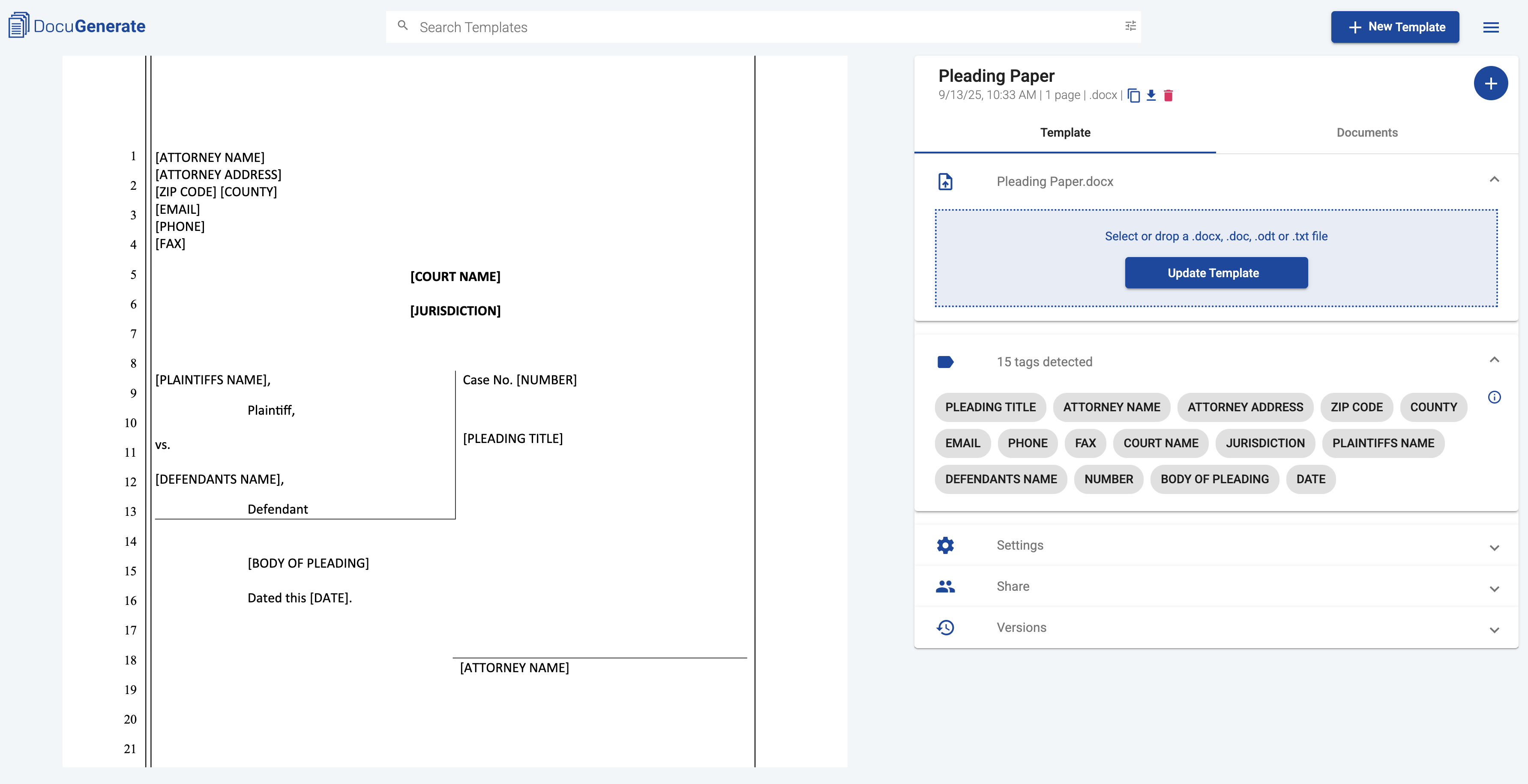
La structure du modèle inclut des balises de fusion spécifiques qui seront remplies avec les données de notre formulaire de prise en charge client. Les balises clés de notre modèle sont :
[ATTORNEY NAME], [ATTORNEY ADDRESS], [ZIP CODE], [COUNTY], [EMAIL], [PHONE], et [FAX] pour les informations de contact de l’avocat ;[COURT NAME] et [JURISDICTION] pour les détails du tribunal ;[PLAINTIFFS NAME] et [DEFENDANTS NAME] pour l’identification des parties ;[NUMBER] pour le numéro de dossier ;[PLEADING TITLE] pour le type spécifique de pleading ;[BODY OF PLEADING] pour le contenu principal ;[DATE] pour la date de dépôt.
Cette structure de modèle garantit que tous les éléments essentiels du document juridique sont présents tout en conservant la flexibilité nécessaire pour traiter différents types de pleading papers. Les champs d’informations sur l’avocat contiendront généralement des données statiques qui restent cohérentes pour tous les documents générés par votre cabinet, tandis que les champs spécifiques à l’affaire seront remplis dynamiquement à partir des réponses du formulaire de prise en charge client.
L’étape suivante de notre flux de travail d’automatisation consiste à créer un formulaire de prise en charge client qui capture toutes les informations nécessaires à la génération des pleading papers. Nous utiliserons la fonctionnalité de création de formulaires par IA de Typeform pour créer rapidement un formulaire professionnel correspondant aux balises de fusion de notre modèle.
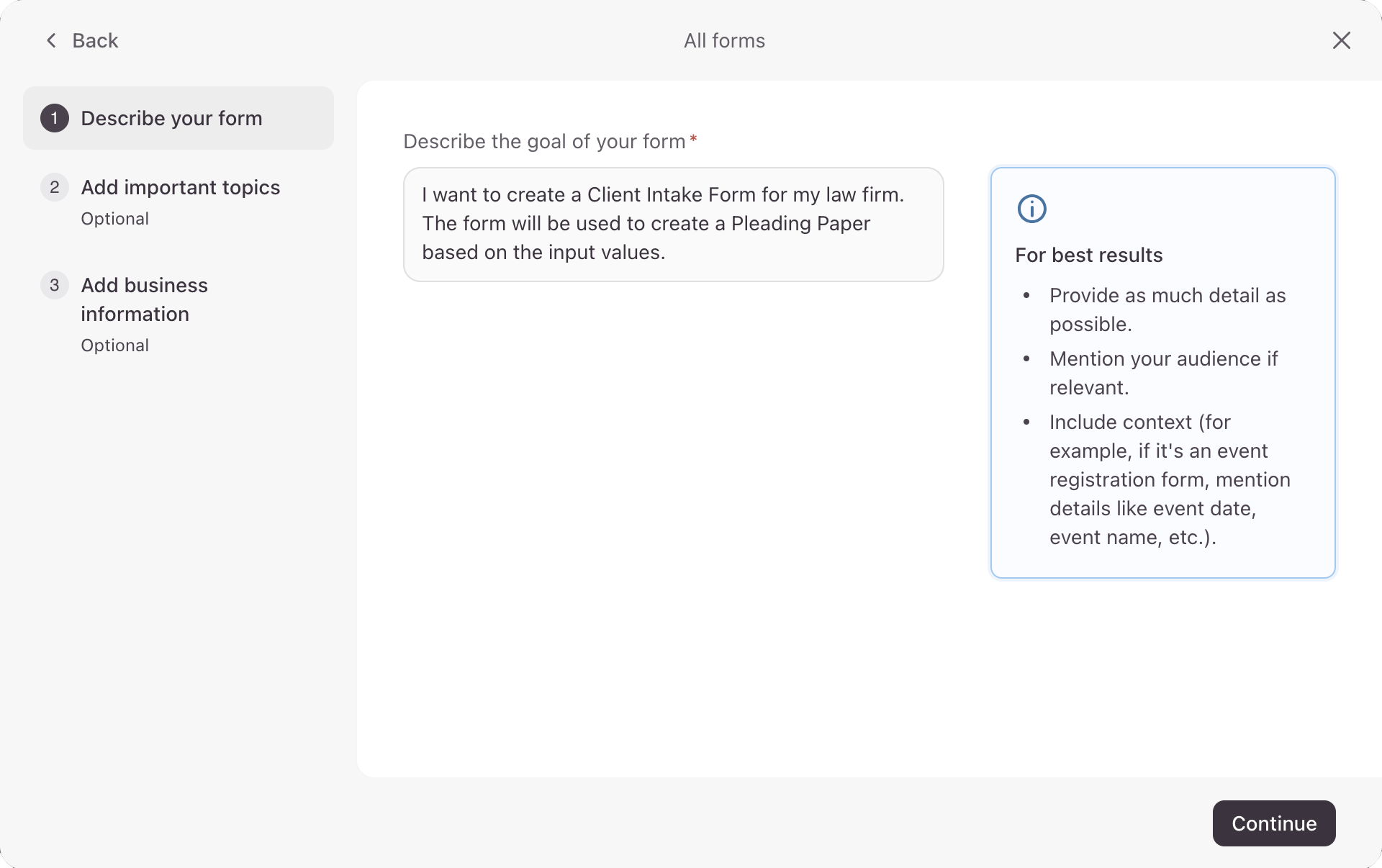
Typeform propose un outil de création de formulaires par IA capable de générer des formulaires à partir de descriptions en langage naturel. Cette approche est particulièrement utile pour les professionnels du droit qui souhaitent se concentrer sur le contenu plutôt que sur la conception du formulaire. Le processus de création de formulaire par IA comporte trois étapes où vous pouvez préciser vos besoins à l’aide d’instructions descriptives.
Pour la première étape, Describe your form, nous utiliserons l’instruction suivante : « I want to create a Client Intake Form for my law firm. The form will be used to create a Pleading Paper based on the input values. » Cela donne le contexte nécessaire pour comprendre l’objectif juridique du formulaire et son cas d’usage prévu.
Dans la deuxième étape, Add important topics, nous préciserons les champs exacts nécessaires : « The Pleading Paper template will have the following fields: PLEADING TITLE, COURT NAME, JURISDICTION, PLAINTIFFS NAME, DEFENDANTS NAME, NUMBER, BODY OF PLEADING, DATE. Can you make the form to have inputs/questions for each one of these fields? »
Remarquez que nous excluons délibérément les champs d’informations de contact de l’avocat du formulaire de prise en charge. Ces informations restent généralement statiques pour chaque cabinet et peuvent être codées en dur dans notre flux de travail d’automatisation plutôt que collectées auprès des clients, réduisant ainsi la complexité du formulaire tout en maintenant l’exactitude des données.
L’IA de Typeform génère avec succès un formulaire de prise en charge complet avec des types de champs appropriés pour chaque donnée. La plupart des champs utilisent le type de saisie Short Text pour les noms, numéros et titres, tandis que le champ Body of Pleading utilise un type de saisie Long Text pour accueillir un contenu juridique multi-paragraphes pouvant s’étendre sur plusieurs lignes.
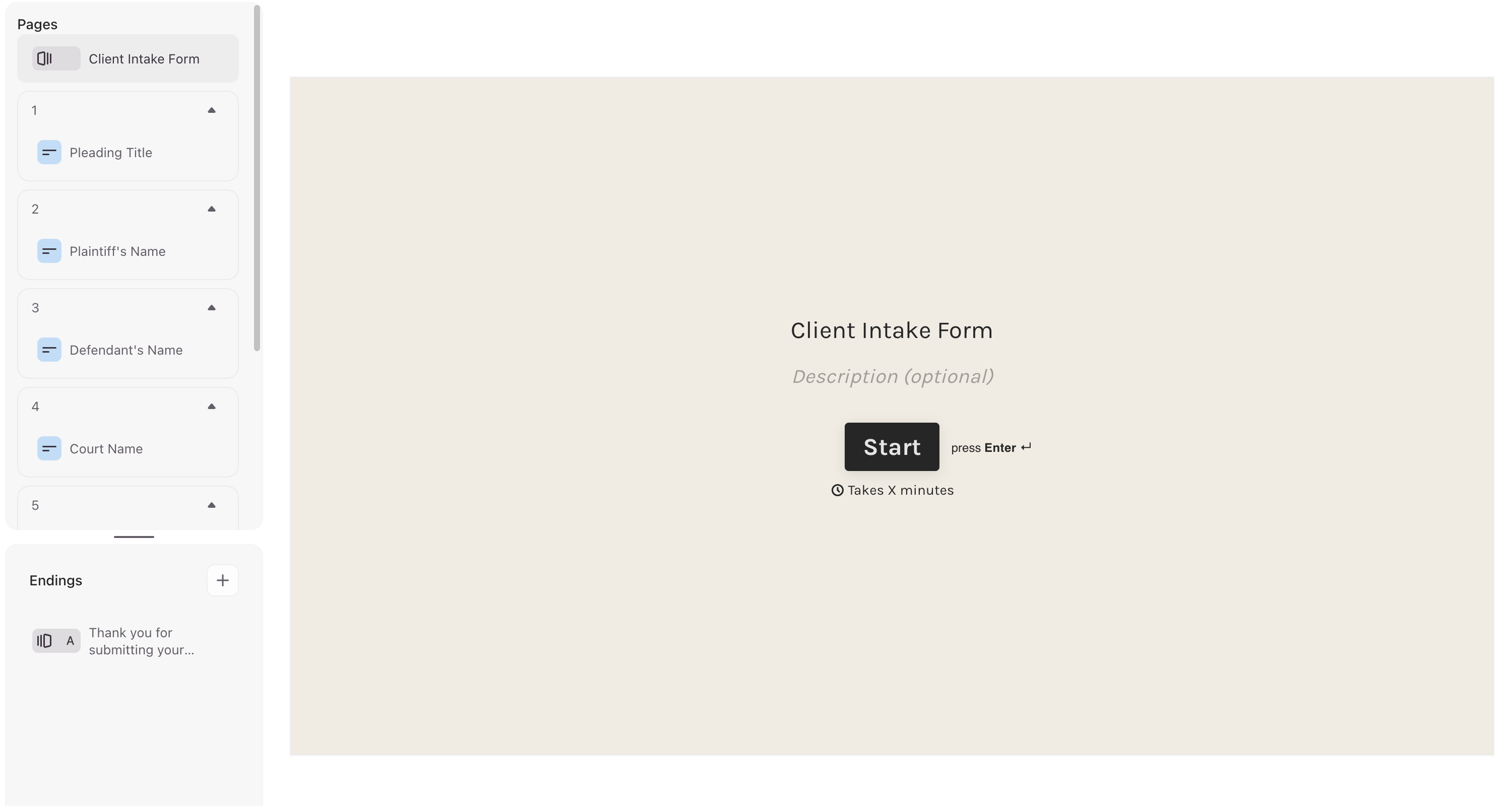
Le formulaire résultant offre une interface conviviale permettant aux clients de soumettre les informations de leur dossier. Chaque question est clairement libellée et correspond directement aux balises de fusion de notre modèle de pleading paper. Vous pouvez tester le fonctionnement du formulaire via ce lien Client Intake Form.
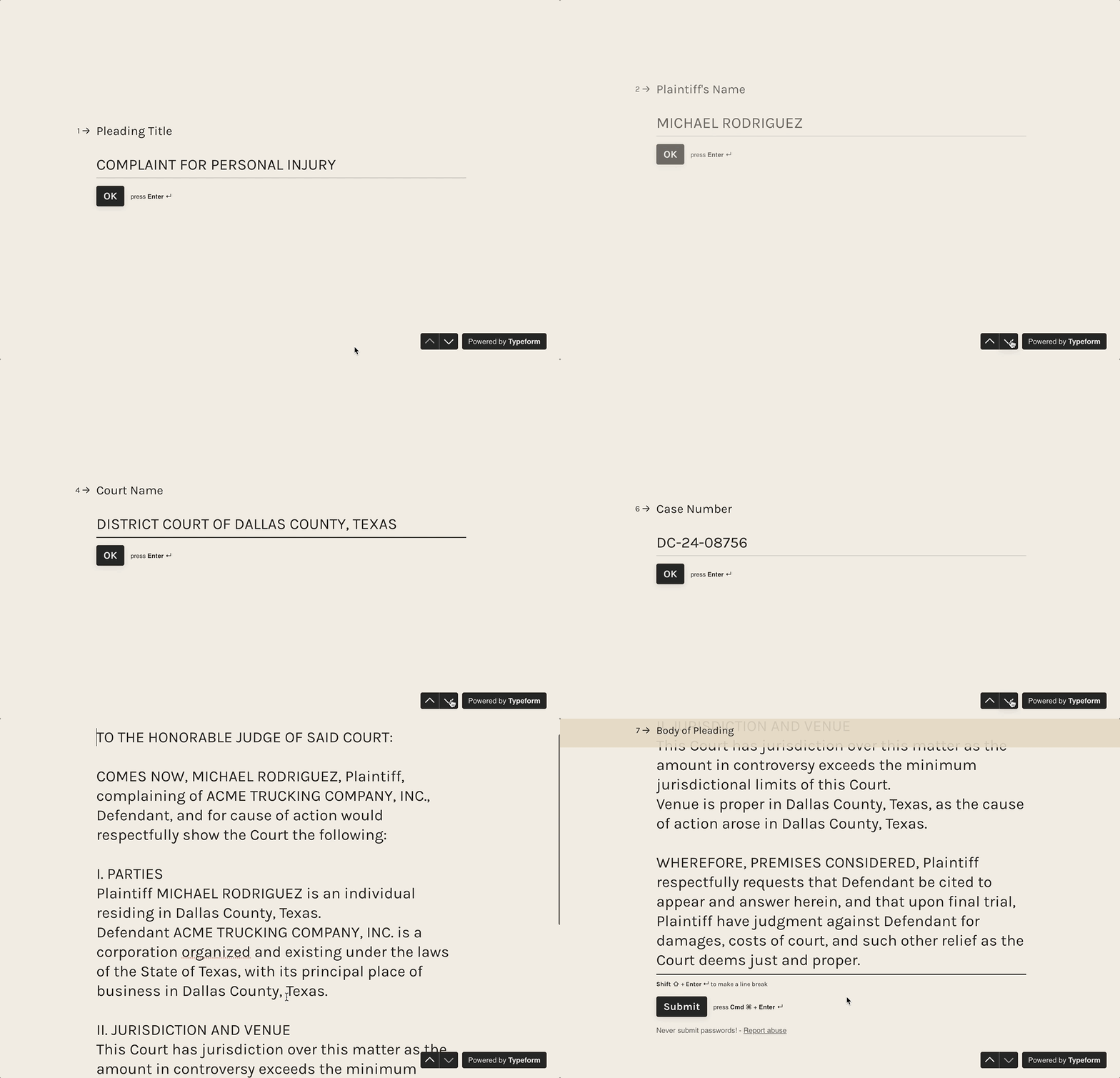
La conception du formulaire met l’accent sur la clarté et la facilité d’utilisation, ce qui est essentiel lors de la collecte d’informations auprès de clients qui ne sont pas nécessairement familiers avec la terminologie juridique. Chaque champ inclut un contexte utile pour garantir que les clients fournissent les informations dans le format attendu par le système judiciaire.
Créer le Scénario d’Automatisation Make
Nous allons maintenant créer le scénario d’automatisation Make qui relie tous nos composants entre eux. Ce flux de travail détectera automatiquement les nouvelles soumissions Typeform, générera les pleading papers avec DocuGenerate, et stockera les documents résultants dans Dropbox. Le scénario complet implique quatre composants principaux fonctionnant en séquence pour créer un pipeline de génération de documents entièrement automatisé.
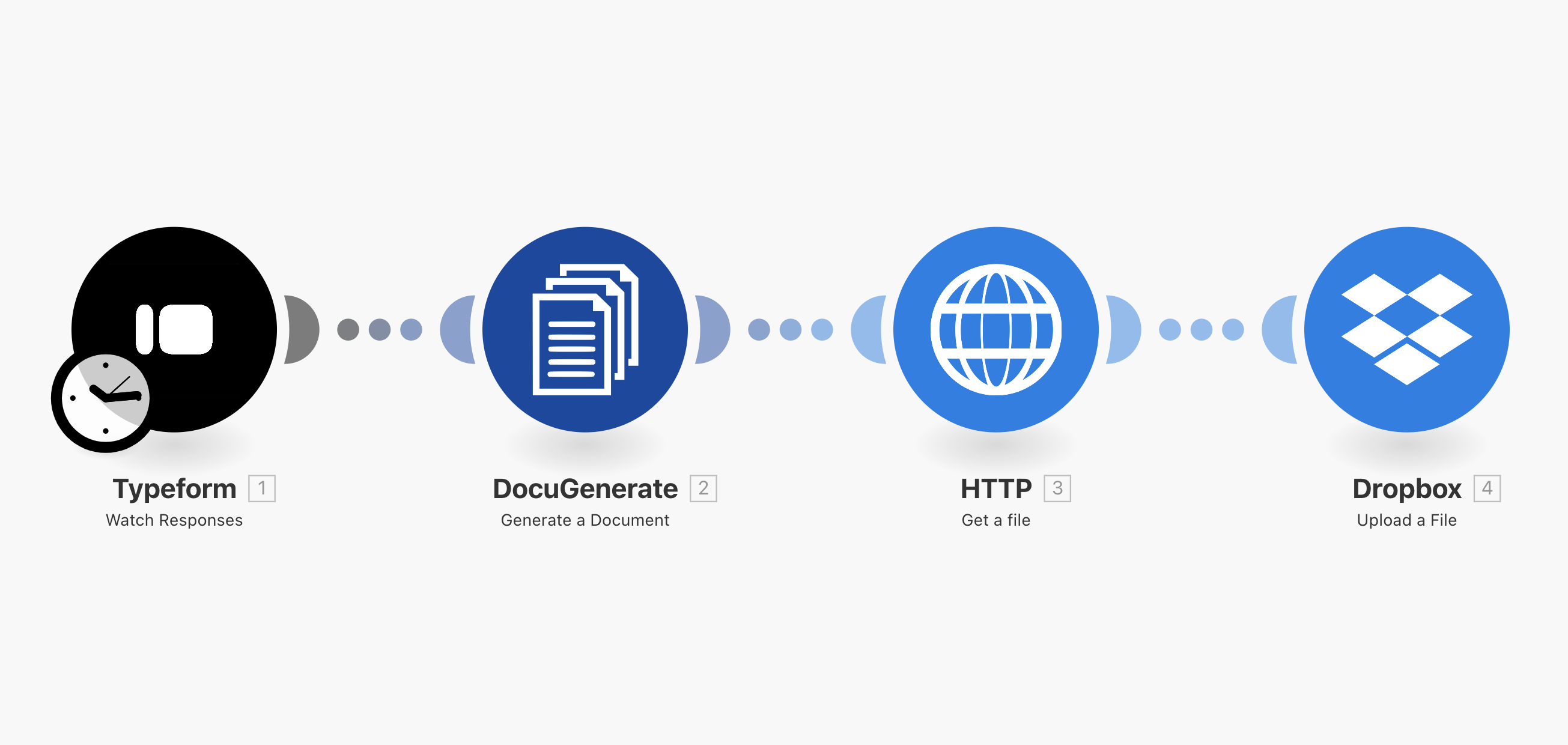
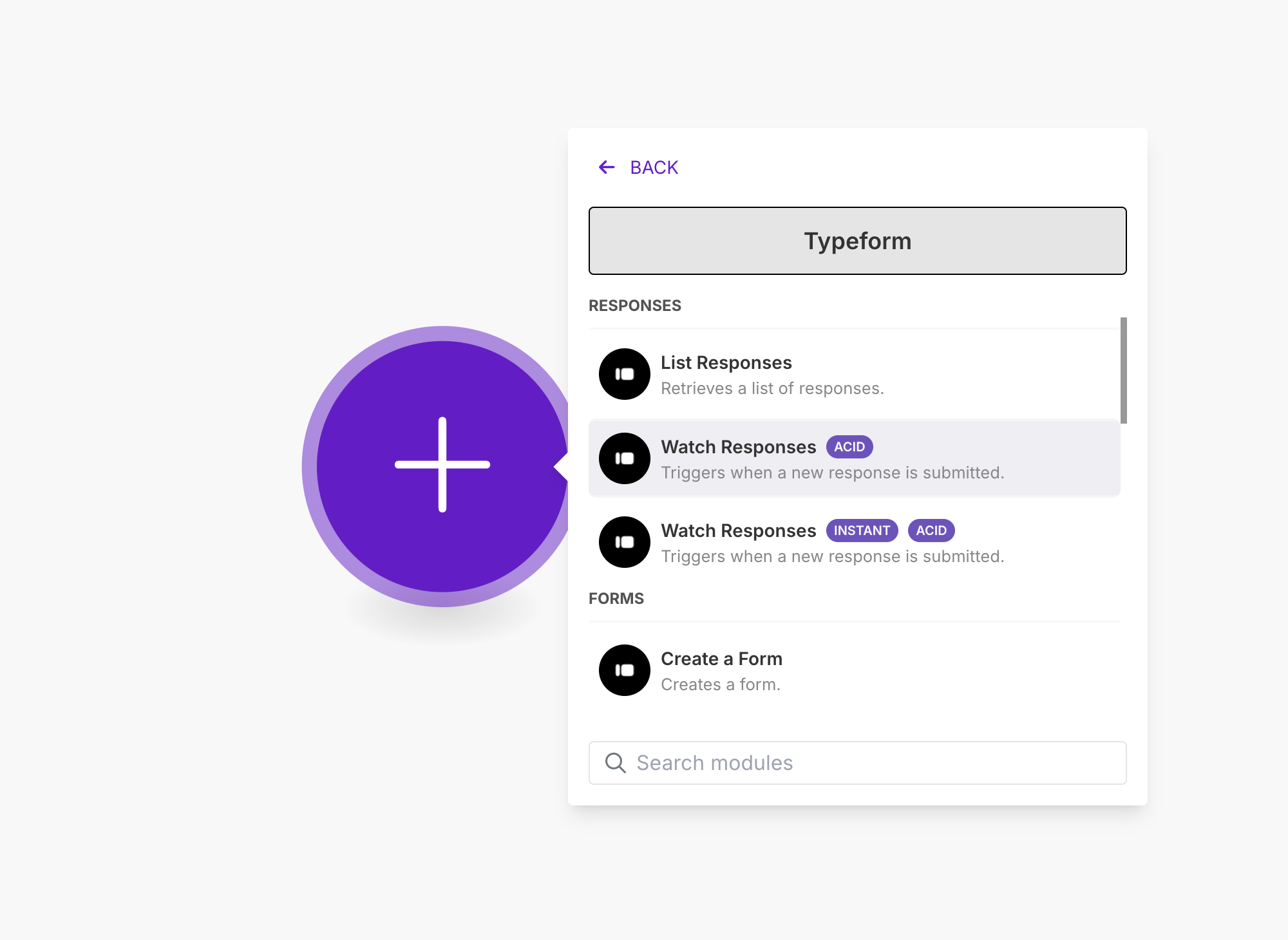
L’automatisation commence par le déclencheur Watch Responses de l’ intégration Typeform. Ce déclencheur surveille votre Client Intake Form pour détecter les nouvelles soumissions et lance le flux de travail chaque fois qu’un client remplit le formulaire. La configuration de ce déclencheur est simple et nécessite de connecter votre compte Typeform à Make.
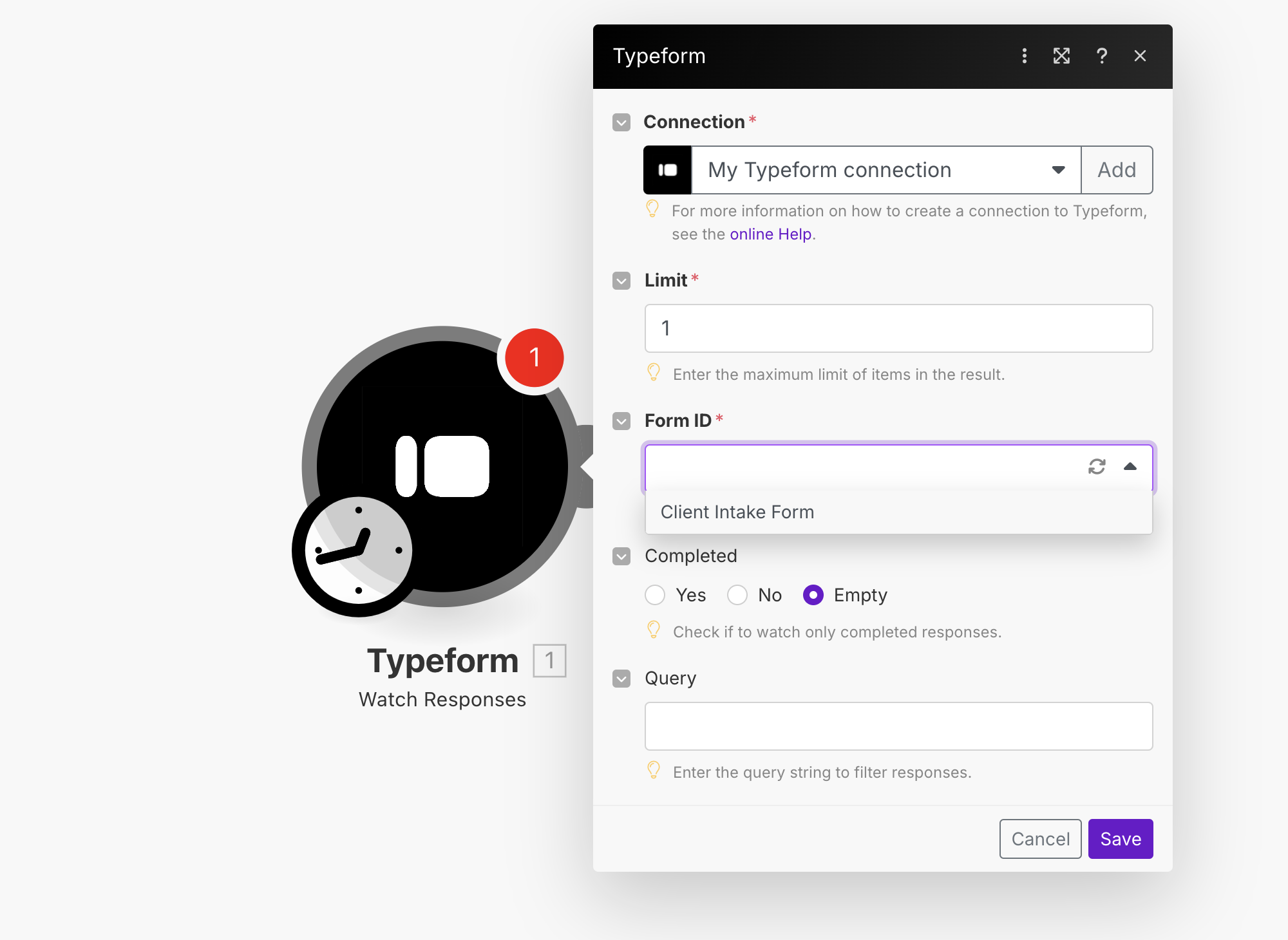
Après avoir établi la connexion Typeform, configurez le déclencheur Watch Responses en sélectionnant votre Client Intake Form dans la liste déroulante Form ID. Les autres paramètres peuvent conserver leurs valeurs par défaut, qui surveilleront les nouvelles réponses en temps réel. Cliquez sur Save pour terminer la configuration du déclencheur.
Configurer l’Action de Génération de Document
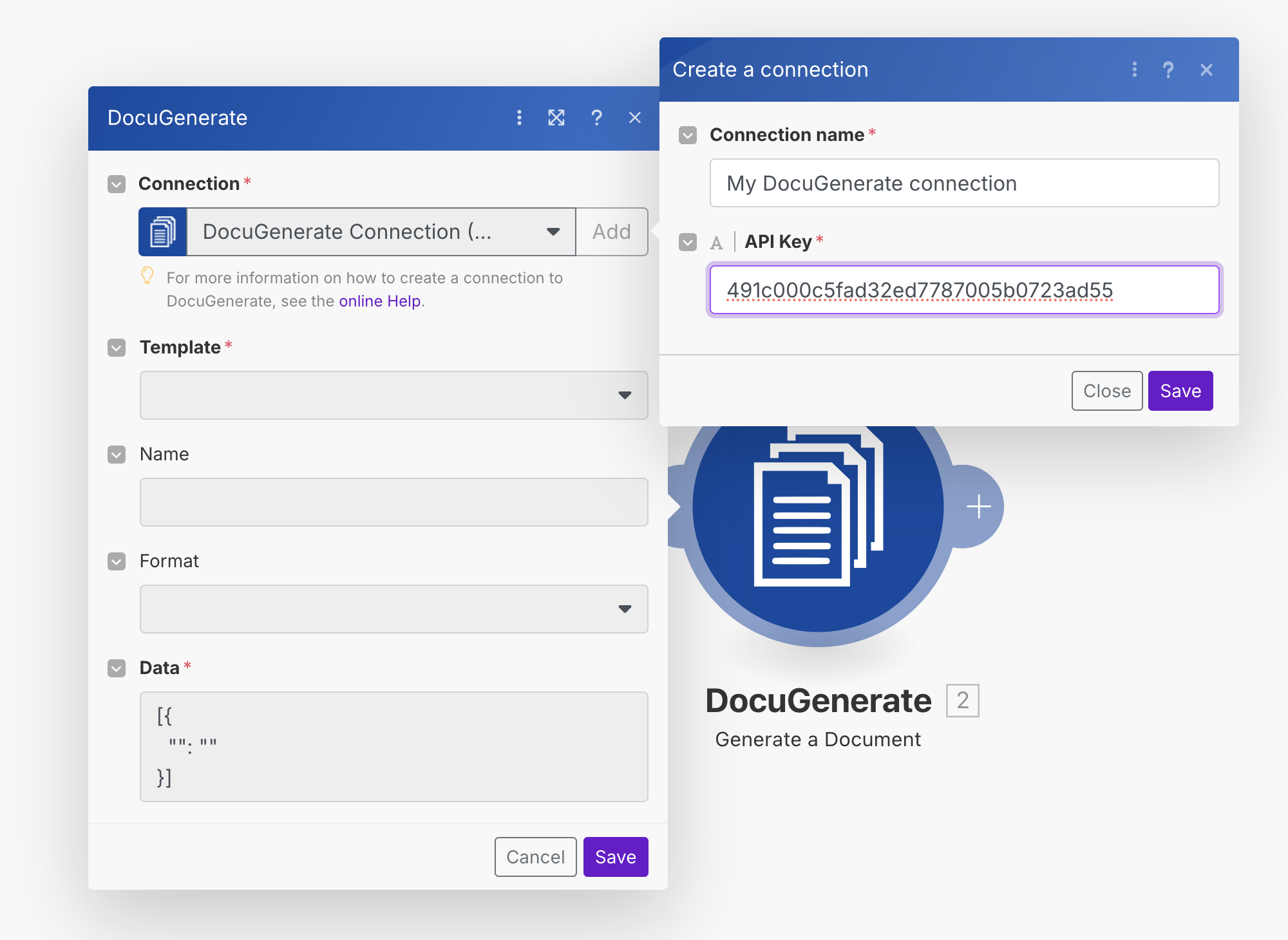
Le composant suivant de notre flux de travail est l’action Generate Document du module DocuGenerate. Cette étape transforme les données du formulaire collectées en un pleading paper correctement formaté. Avant de configurer cette action, vous devrez établir une connexion à votre compte DocuGenerate en fournissant votre clé API, que vous trouverez sur la page des paramètres de votre compte DocuGenerate.
La configuration de l’action DocuGenerate nécessite plusieurs paramètres clés qui contrôlent la génération du document. Tout d’abord, sélectionnez votre modèle Pleading Paper dans la liste déroulante Template. Pour le Name du document, créez un nom de fichier dynamique en combinant le numéro de dossier et le titre du pleading depuis la réponse du formulaire. Définissez le Format sur PDF (.pdf), le format standard accepté par les systèmes judiciaires.
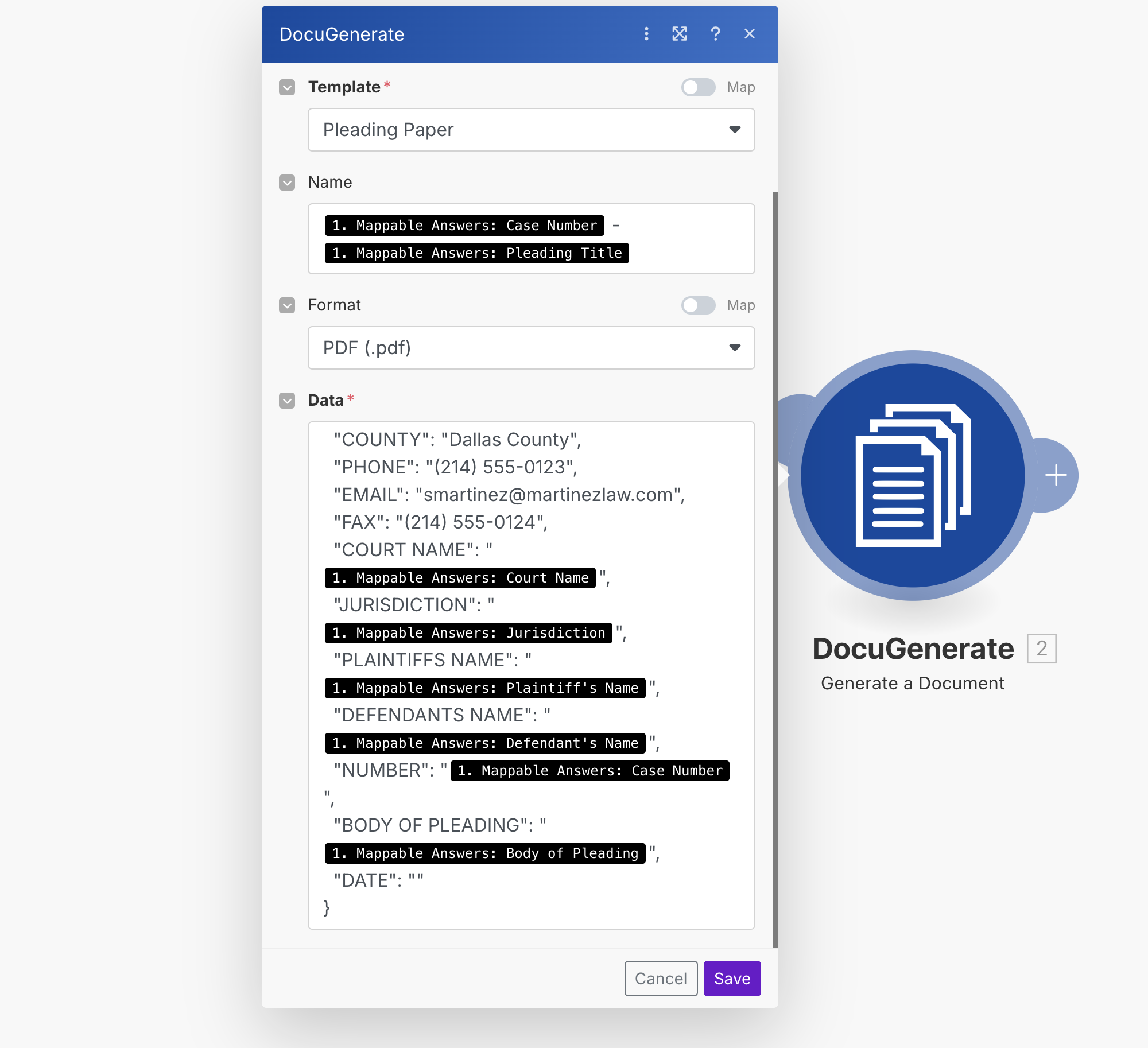
Le paramètre Data nécessite une configuration minutieuse car il associe les réponses du formulaire aux balises de fusion du modèle. Cette structure JSON combine les valeurs dynamiques issues de la soumission Typeform avec les informations statiques de l’avocat qui restent cohérentes pour tous les documents.
Gérer les Valeurs de Données Multi-Lignes
Lors du test de notre scénario avec des données d’exemple issues du questionnaire Typeform, vous pourriez rencontrer une erreur spécifique liée au contenu multi-lignes du champ Body of Pleading. C’est un défi courant lorsqu’on travaille avec des documents juridiques contenant des sauts de paragraphe et du formatage de lignes. L’erreur apparaît généralement comme suit :
[400] data must be a valid JSON object or array. Bad control character in string literal in JSON
at position 591 while parsing near "...JUDGE OF SAID COURT:nnCOMES NOW, MICHAEL..."
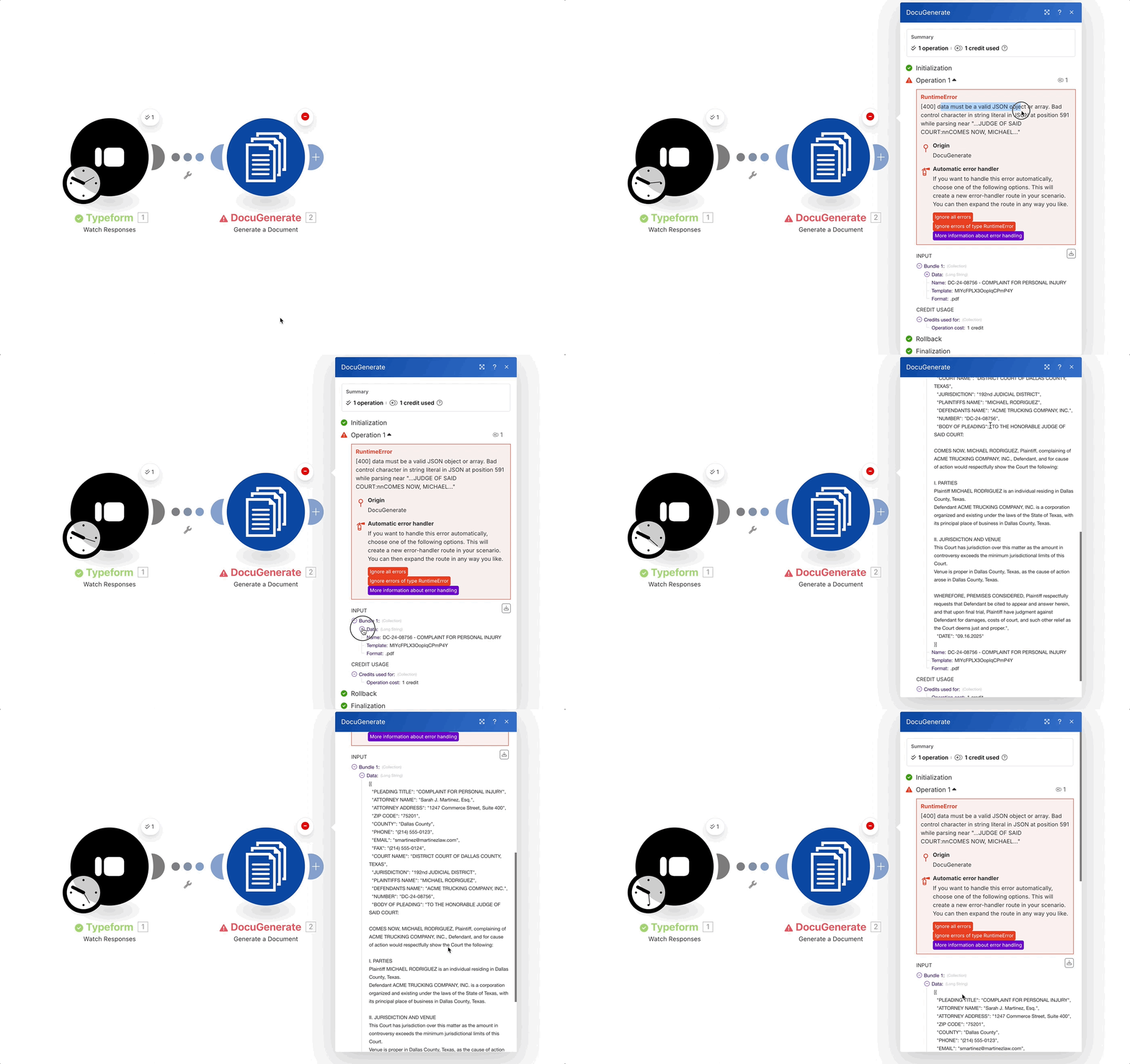
Cette erreur se produit parce que le champ Body of Pleading peut contenir plusieurs lignes et sauts de paragraphe qui interfèrent avec l’analyse JSON. Lorsque les clients saisissent un contenu de pleading détaillé avec des sauts de ligne, ces caractères peuvent casser la structure JSON que Make utilise pour transmettre les données entre les modules.
La solution consiste à prétraiter les données textuelles multi-lignes avant de les transmettre à DocuGenerate. Nous devons échapper les caractères de saut de ligne pour garantir qu’ils soient correctement gérés dans la structure JSON. Make propose des fonctions de manipulation de texte spécifiquement à cet effet.
Pour implémenter cette correction, nous ajouterons une étape de traitement de texte utilisant la fonction replace de la catégorie Text and binary functions de Make. Cette fonction remplacera les caractères newline réels par des séquences de saut de ligne échappées \n, sûres pour la transmission JSON, tout en préservant le formatage original dans le document final.
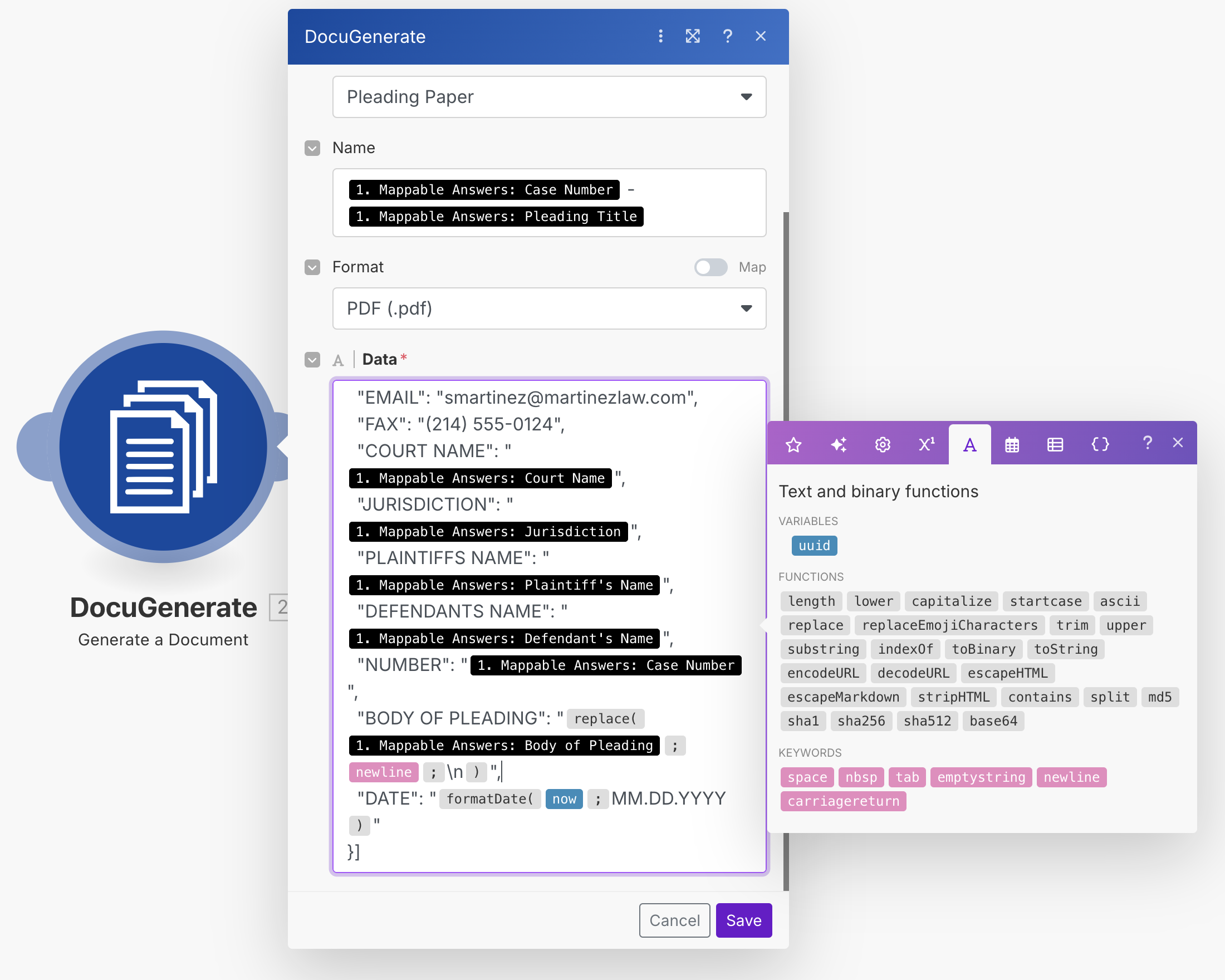
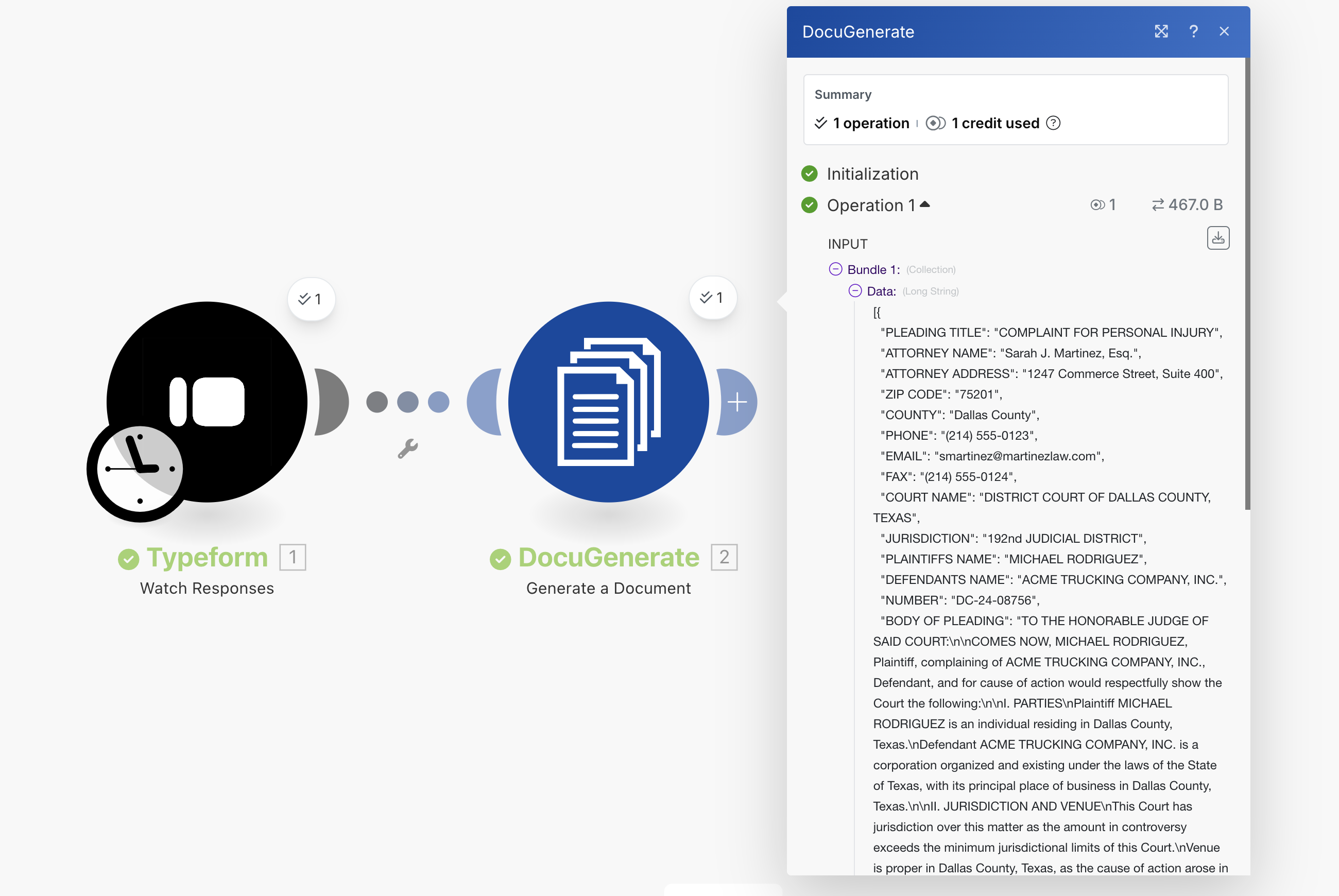
Après avoir implémenté cette étape de prétraitement, le module Generate Document s’exécute avec succès sans erreur d’analyse JSON. Le Pleading Paper résultant conserve les sauts de ligne et le formatage d’origine saisis par le client.
Récupérer le Document Généré
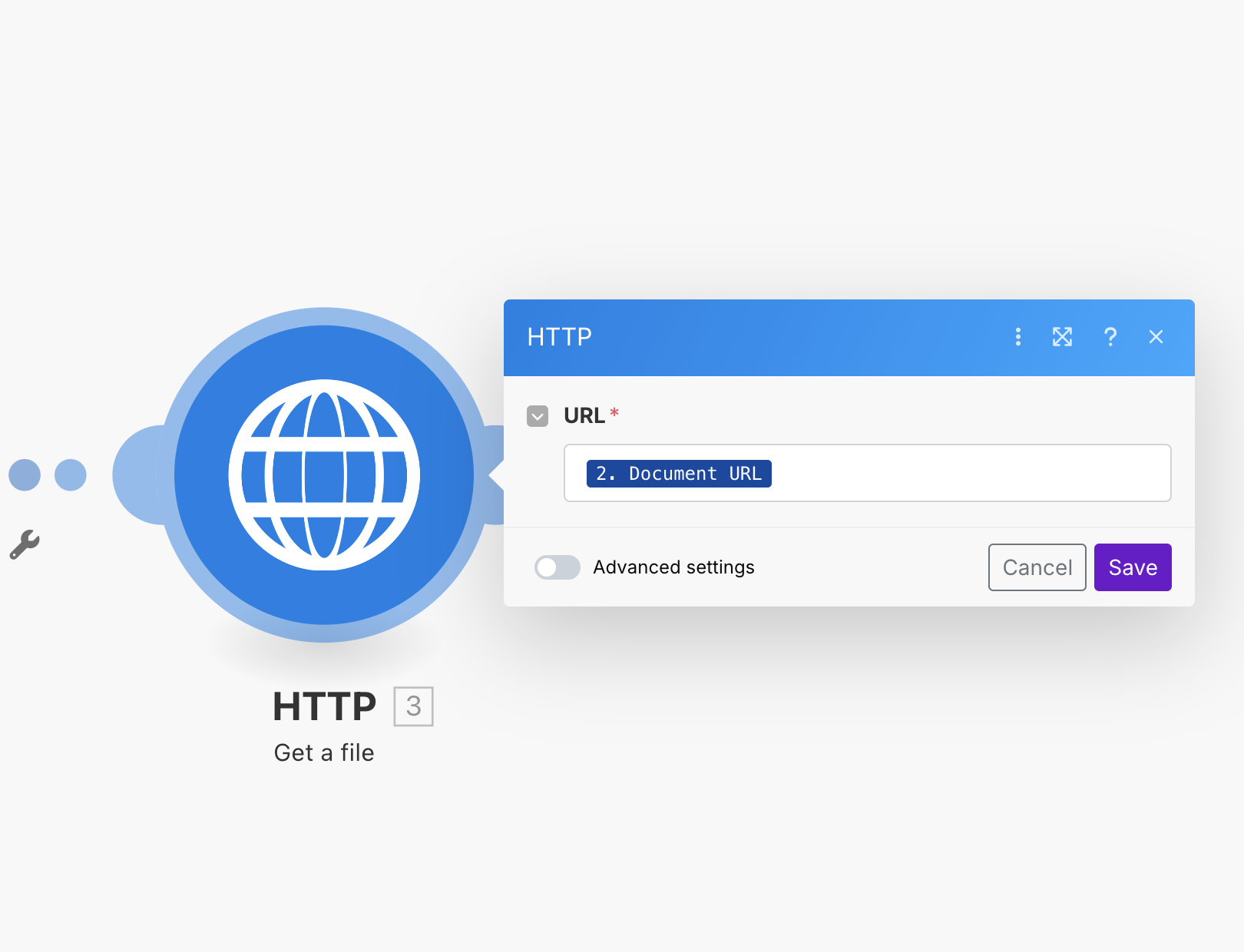
Les derniers composants de notre flux de travail d’automatisation consistent à récupérer le PDF généré et à le stocker dans Dropbox pour un accès facile et une distribution aux clients. Tout d’abord, nous devons récupérer le fichier PDF généré à l’aide de l’action Get a file du module HTTP natif de Make.
Dans le champ URL, indiquez la valeur Document URL renvoyée par l’étape DocuGenerate précédente. Cette URL dynamique pointe vers le PDF du pleading paper nouvellement généré. Le module HTTP téléchargera le contenu du fichier et le rendra disponible pour l’étape suivante de notre flux de travail.
Enregistrer le Fichier PDF dans Dropbox
La dernière étape consiste à téléverser le PDF récupéré vers Dropbox à l’aide de l’action Upload a File de l’intégration Dropbox. Dropbox est largement utilisé dans les cabinets juridiques pour le stockage sécurisé de documents et le partage de fichiers avec les clients, ce qui en fait un choix idéal pour stocker les pleading papers générés.
Avant de configurer l’action de téléversement, assurez-vous d’avoir établi une connexion Dropbox dans Make. Cela nécessite de vous authentifier avec votre compte Dropbox et d’accorder à Make l’autorisation d’accéder à vos fichiers. Une fois connecté, configurez les paramètres de téléversement pour organiser efficacement vos documents générés.
Pour le paramètre Folder, indiquez un répertoire dédié tel que /Pleading Papers/ pour garder les documents générés organisés et facilement accessibles. Le paramètre File doit référencer les données de fichier de l’étape précédente, plus précisément la sortie HTTP - Get a file. Cela garantit que le contenu PDF complet est téléversé vers votre stockage Dropbox.
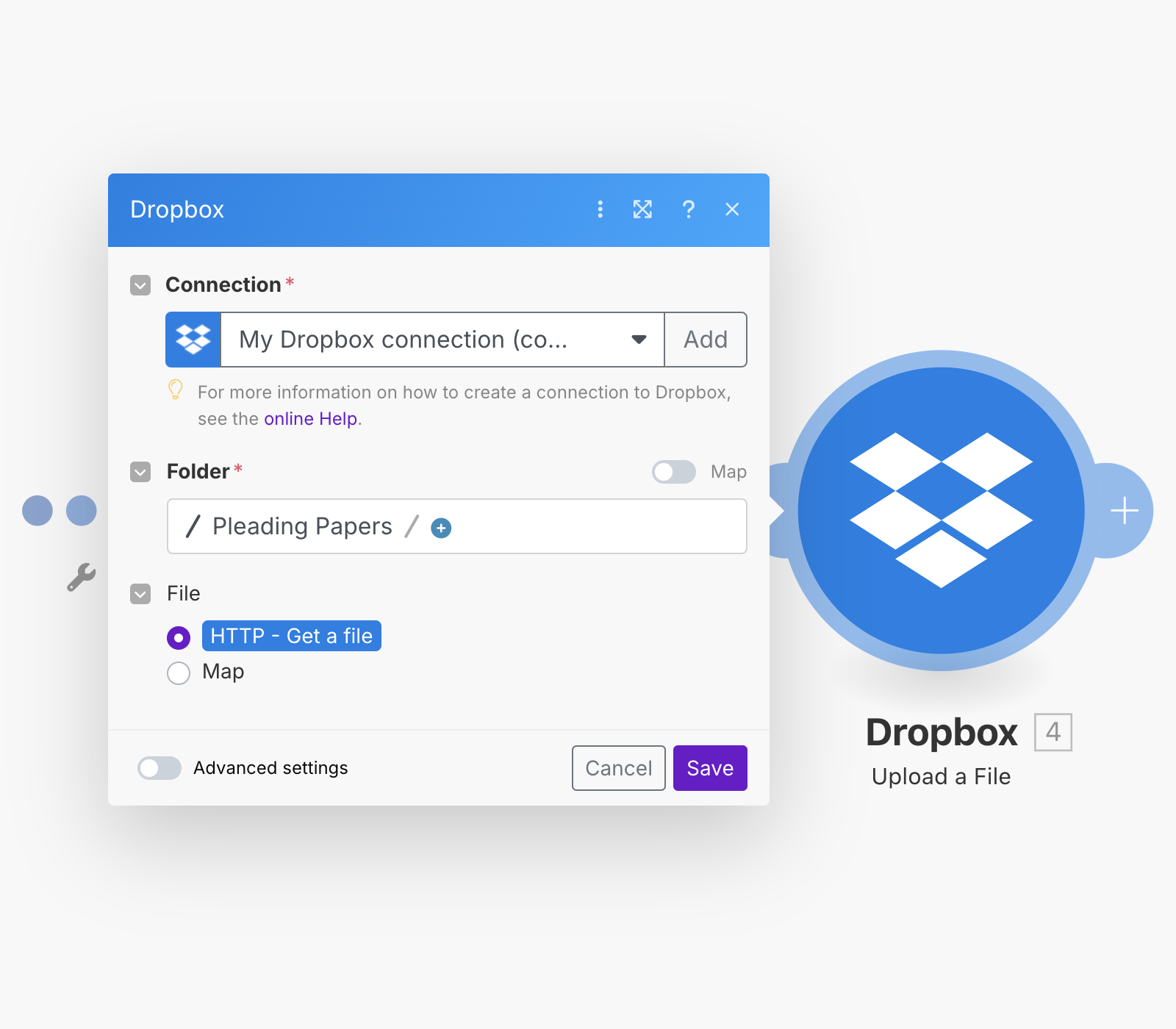
Avec cette configuration, votre flux de travail d’automatisation est complet. Chaque fois qu’un client soumet le formulaire de prise en charge, le système générera automatiquement un pleading paper correctement formaté et le stockera dans le dossier Dropbox désigné, prêt à être révisé, modifié et déposé auprès du tribunal compétent.
Avantages et Applications Concrètes
Ce système automatisé de génération de pleading papers offre des avantages significatifs pour les cabinets juridiques de toutes tailles. Le principal avantage est la réduction drastique du temps de préparation des documents. Ce qui nécessitait auparavant une saisie manuelle des données, du formatage et une relecture peut désormais être accompli automatiquement en quelques minutes après la réception des informations du client.
L’automatisation améliore également la précision en éliminant les erreurs de transcription manuelle. Les informations du client passent directement du formulaire de prise en charge au document final sans intervention humaine, réduisant le risque de fautes de frappe ou d’erreurs de saisie pouvant potentiellement impacter les procédures judiciaires. Cette cohérence est particulièrement précieuse lors du traitement de plusieurs affaires simultanément.
Ce flux de travail peut facilement être adapté à différents types de documents juridiques au-delà des pleading papers. Les mêmes principes d’automatisation s’appliquent à la génération de réponses, de demandes reconventionnelles, de requêtes et d’autres documents judiciaires. Pour les cabinets plus importants, ce système peut s’intégrer aux logiciels de gestion de dossiers existants. Plutôt que d’utiliser Typeform pour la prise en charge, le flux de travail peut être déclenché par de nouvelles entrées dans les systèmes de gestion de cabinets juridiques, créant une solution d’automatisation plus complète.
Les avantages financiers sont également substantiels. La réduction du temps consacré à la préparation des documents permet aux avocats de se concentrer sur un travail juridique à plus forte valeur ajoutée, ce qui peut améliorer l’efficacité des heures facturables. Pour les cabinets traitant un volume élevé d’affaires similaires, les gains de temps peuvent se traduire directement par une meilleure rentabilité.
Conclusion
En combinant la création intuitive de formulaires de Typeform, les puissantes capacités d’automatisation de Make et la génération professionnelle de documents de DocuGenerate, les cabinets juridiques peuvent créer des systèmes robustes qui gèrent automatiquement la préparation des documents de routine. Cette approche permet non seulement de gagner du temps et de réduire les erreurs, mais aussi de permettre aux professionnels du droit de se concentrer sur les aspects stratégiques et analytiques de leur travail qui nécessitent réellement une expertise humaine.
Le système que nous avons construit aujourd’hui peut servir de base à des initiatives d’automatisation plus complètes. À mesure que votre cabinet se développe et que vos besoins en automatisation évoluent, les mêmes principes peuvent être appliqués à d’autres types de documents, intégrés à des logiciels juridiques plus sophistiqués, ou enrichis d’étapes supplémentaires telles que des notifications par e-mail, la planification de calendriers, ou des mises à jour de portail client.
Les professionnels du droit qui mettent en place ce type de systèmes d’automatisation constatent souvent que l’investissement initial en temps porte rapidement ses fruits grâce à une efficacité améliorée, une réduction des charges administratives et une satisfaction client accrue. Dans un marché juridique de plus en plus concurrentiel, ces améliorations opérationnelles peuvent offrir des avantages significatifs tout en maintenant les standards élevés de précision et de professionnalisme exigés par la pratique juridique.
Ressources